PDF zu Bildern
PDF-Seiten in hochwertige Bilder umwandeln, 100% auf Ihrem Gerät.

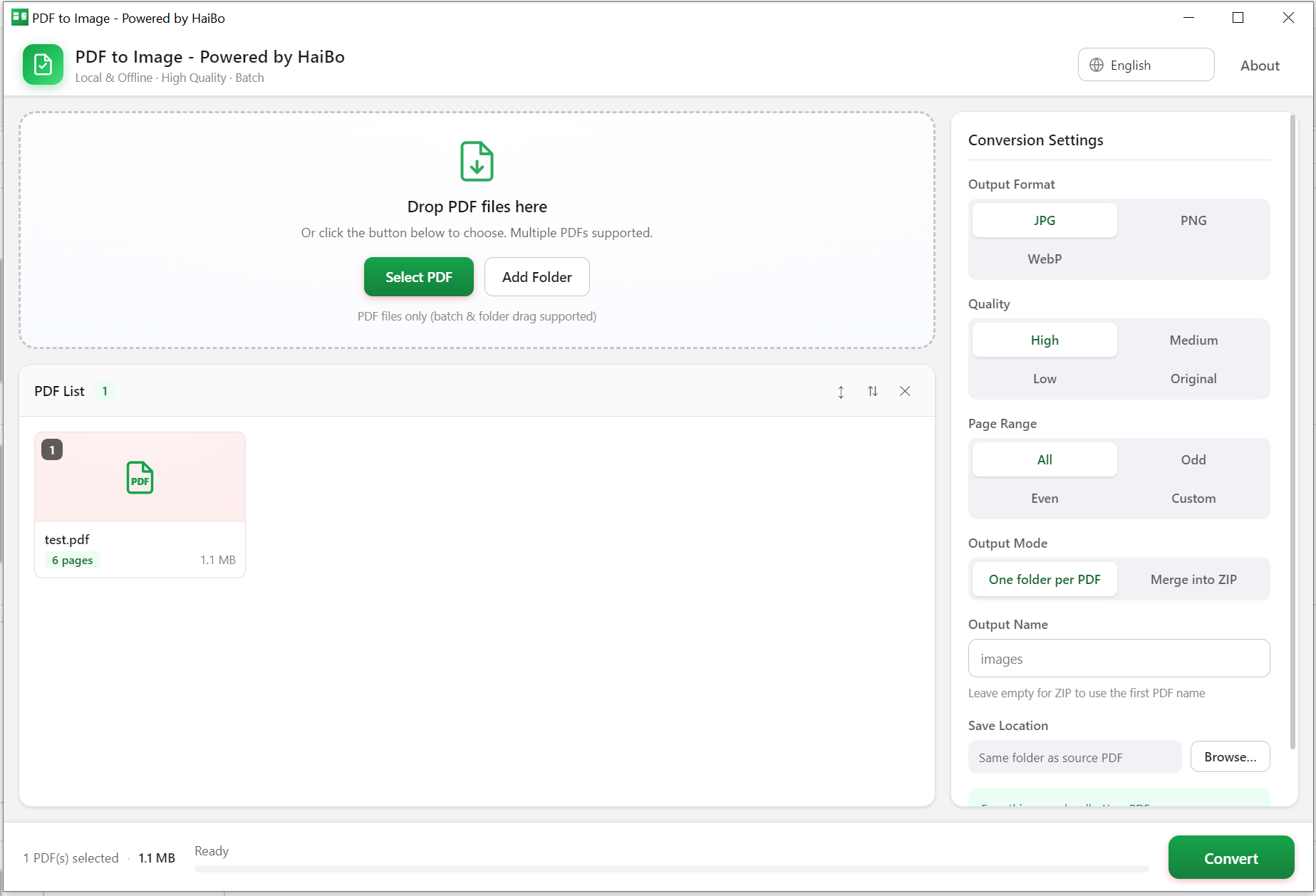
Wandeln Sie PDF-Seiten auf Ihrem PC in JPG, PNG oder WebP um. Ganze Ordner auf einmal, mit wählbaren Seitenbereichen und Qualität, Export in Ordner oder ZIP-Archiv.
Lokal & offline
Ihre PDFs verlassen nie den Computer.
Stapelverarbeitung
Konvertieren Sie viele PDFs auf einmal.
JPG / PNG / WebP
Export in das gewünschte Format.
Seiten & Qualität
Wählen Sie Seiten und Qualität (4 Stufen).
Produktdetails
PdfToPictures ist ein vollständig lokales PDF-zu-Bild-Werkzeug, das jede PDF-Seite in hochwertige JPG-, PNG- oder WebP-Bilder umwandelt. Es arbeitet zu 100 % offline ohne Uploads und ohne Konto. Ihre Dateien verlassen niemals den Computer, Dokumente bleiben privat und sicher.
- 100 % lokal & offline. Kein Internet, kein Konto, keine Cloud-Uploads
- Stapelkonvertierung: mehrere PDFs hineinziehen und auf einmal verarbeiten
- Drei Formate: JPG / PNG / WebP, gestochen scharf und verlustfrei
- Vier Qualitätsstufen: Hoch / Mittel / Niedrig / Original
- Flexible Seitenbereiche: Alle / Ungerade / Gerade / Benutzerdefiniert (z. B. 1-3,5,7-9)
- Ausgabeoptionen: ein Ordner pro PDF oder als ZIP zusammenfassen
- Drag-and-drop, intuitive Oberfläche, schlank und schnell, Speicherpfad und Dateinamen anpassbar
- System
- Windows 10 / 11 (64-bit)
- Downloadgröße
- 15 MB
- Arbeitsspeicher
- 2 GB
Mehr erfahren · So funktioniert es
App öffnen
Starten Sie PDF zu Bildern auf Ihrem Windows-PC.
PDFs hinzufügen
Ziehen Sie eine oder mehrere PDFs in das Fenster.
Optionen wählen
Format, Seitenbereich und Qualität festlegen.
Exportieren
Bilder in Ordner oder ZIP speichern.
Formate: Eingabe: PDF · Ausgabe: JPG, PNG, WebP
Neuerungen
- Neu: WebP ist als Ausgabeformat wählbar.
- Stapelläufe sind auf Mehrkern-CPUs rund 30 % schneller.
FAQ
Nein. Die Konvertierung läuft lokal; Dateien werden nie gesendet.
JPG, PNG und WebP mit wählbarer Qualität.
Ja. Wählen Sie Alle, Ungerade oder Gerade, oder geben Sie einen Bereich wie 1-3,5,7-9 ein. Nur diese Seiten werden umgewandelt, ein langes PDF bremst also nichts.
Warum im Microsoft Store herunterladen
Sicher, einfach und immer aktuell. So sollte Software sein.
Automatische Updates
Erhalten Sie neue Funktionen und Korrekturen sofort nach Veröffentlichung: kein manueller Download, keine Erinnerungen.
Sicherheitszertifiziert
Jede App wird von Microsoft geprüft: installieren Sie mit Vertrauen. Keine Malware, keine Überraschungen.
Installation mit einem Klick
Auf „Abrufen“ klicken: fertig. Keine Installationsprogramme, keine Berechtigungen. Es funktioniert einfach.