PDF'ten Görsele
PDF sayfalarını yüksek kaliteli görsellere dönüştürün. %100 cihazınızda.

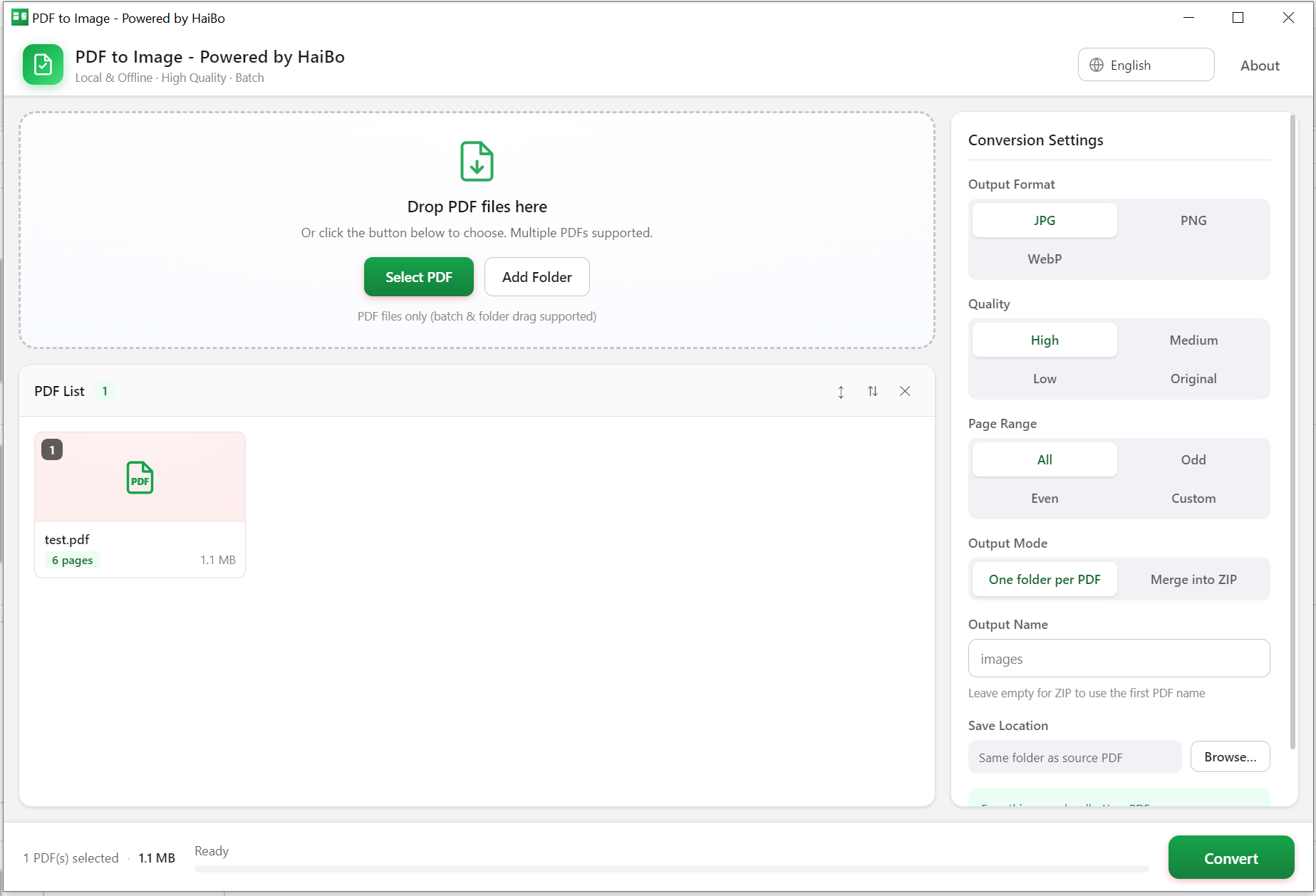
PDF sayfalarını PC’nizde JPG, PNG veya WebP’ye çevirin. Bir klasörün tamamını işleyin, sayfa aralığını ve kaliteyi seçin, klasöre veya ZIP arşivine aktarın.
Tamamen yerel ve çevrimdışı
PDF'leriniz bilgisayarınızdan asla çıkmaz. Tasarım gereği gizli.
Toplu dönüştürme
Tek seferde çok sayıda PDF dosyasını dönüştürün.
JPG / PNG / WebP
İhtiyacınız olan biçimde dışa aktarın.
Sayfa aralığı ve kalite
Sayfaları ve çıkış kalitesini seçin (4 seviye).
Ürün ayrıntıları
PdfToPictures, her PDF sayfasını yüksek kaliteli JPG / PNG / WebP görsellerine dönüştüren tamamen yerel bir PDF'den görsele aracıdır. Yükleme ve hesap olmadan %100 çevrimdışı çalışır: dosyalarınız bilgisayarınızdan asla çıkmaz, belgeler gizli ve güvenli kalır.
- %100 yerel ve çevrimdışı. Internet yok, hesap yok, buluta yükleme yok
- Toplu dönüştürme, birden çok PDF'yi sürükleyin ve hepsini aynı anda işleyin
- Üç biçim: JPG / PNG / WebP, net ve kayıpsız
- Dört kalite ön ayarı: Yüksek / Orta / Düşük / Orijinal
- Esnek sayfa aralıkları: Tümü / Tek / Çift / Özel (ör. 1-3,5,7-9)
- Çıkış seçenekleri: her PDF için bir klasör veya ZIP olarak birleştirme
- Sürükle-bırak, sezgisel arayüz, hafif ve hızlı, özelleştirilebilir kaydetme yolu ve dosya adları
- Sistem
- Windows 10 / 11 (64-bit)
- İndirme boyutu
- 15 MB
- Bellek
- 2 GB
Daha fazla bilgi · Nasıl kullanılır
Uygulamayı açın
Windows bilgisayarınızda PDF'ten Görsele'yi başlatın.
PDF ekleyin
Bir veya daha fazla PDF dosyasını pencereye sürükleyin.
Seçenekleri ayarlayın
Biçimi, sayfa aralığını ve kaliteyi seçin.
Dışa aktarın
Görselleri bir klasöre veya ZIP arşivine kaydedin.
Biçimler: Giriş: PDF · Çıkış: JPG, PNG, WebP
Yenilikler
- Yeni: çıktı biçimi olarak WebP seçilebiliyor.
- Toplu işlemler çok çekirdekli işlemcilerde yaklaşık %30 daha hızlı.
FAQ
Hayır. Dönüştürme tamamen bilgisayarınızda çalışır; dosyalar hiçbir yere gönderilmez.
Seçilebilir kaliteyle JPG, PNG ve WebP.
Evet. Tümü, Tek veya Çift seçin ya da 1-3,5,7-9 gibi bir aralık yazın. Yalnızca o sayfalar işlenir, uzun bir PDF hiçbir şeyi yavaşlatmaz.
Neden Microsoft Store'dan indirmelisiniz
Güvenli, basit ve her zaman güncel. Yazılım böyle olmalı.
Otomatik güncellemeler
En yeni özellikleri ve düzeltmeleri yayınlandığı anda alın. Manuel indirme yok, hatırlatma yok.
Güvenlik sertifikalı
Her uygulama Microsoft tarafından doğrulanır, böylece güvenle yükleyebilirsiniz, kötü amaçlı yazılım yok, sürpriz yok.
Tek tıkla kurulum
Edin'e tıklayın, işlem tamam. Çalıştırılacak yükleyici, yapılandırılacak izin yok. Kendiliğinden çalışır.