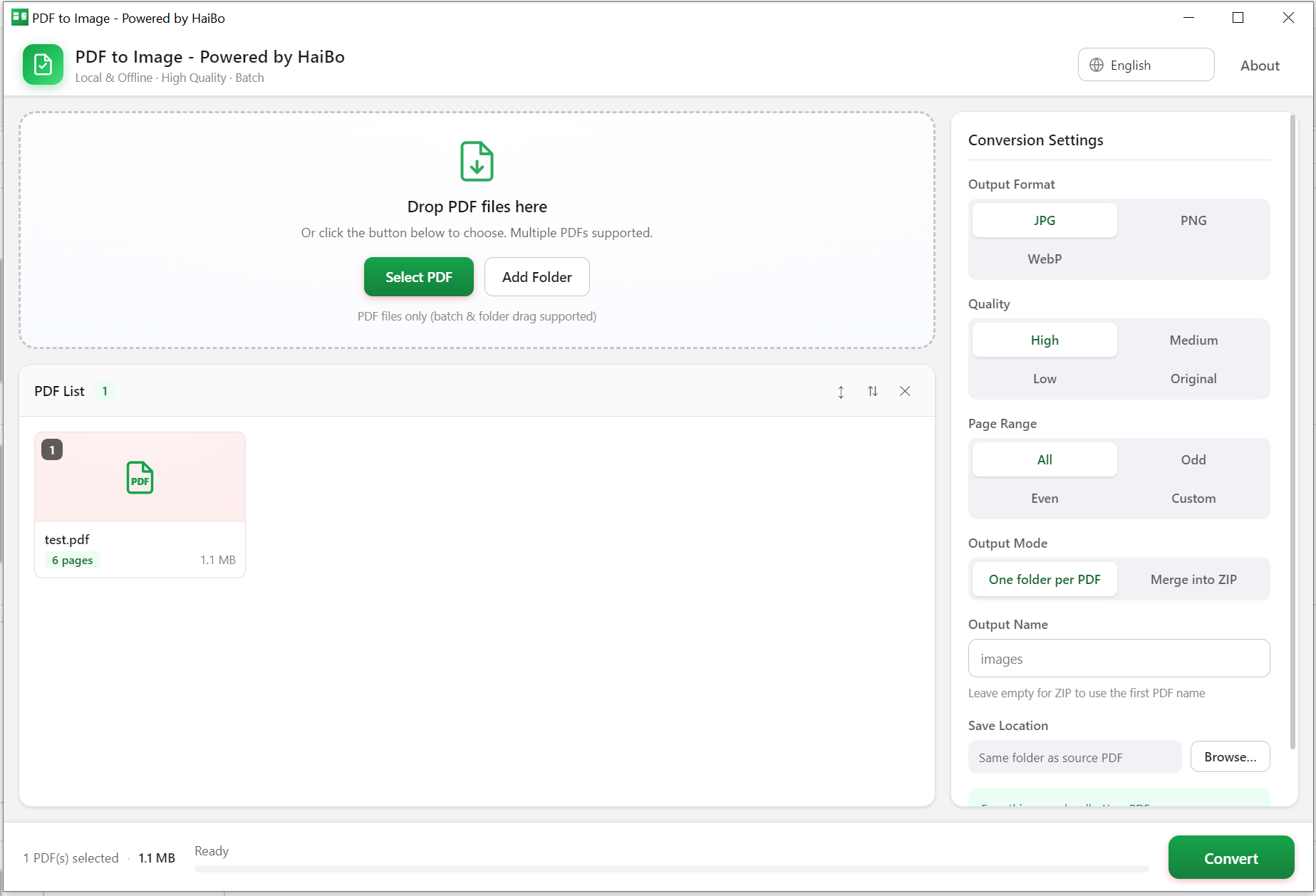
PC에서 PDF 페이지를 JPG·PNG·WebP로 변환합니다. 폴더 단위로 한 번에 처리하고, 페이지 범위와 화질을 골라 폴더나 ZIP으로 내보냅니다.
완전 로컬·오프라인
PDF가 PC 밖으로 나가지 않습니다.
일괄 변환
여러 PDF를 한 번에 변환.
JPG / PNG / WebP
필요한 형식으로 내보내기.
페이지 범위와 화질
페이지와 화질(4단계) 선택.
제품 상세 정보
PdfToPictures는 PDF의 모든 페이지를 고품질 JPG / PNG / WebP 이미지로 변환하는 완전 로컬 도구입니다. 100% 오프라인으로 작동하며 업로드나 계정이 필요 없습니다. 파일이 컴퓨터 밖으로 나가지 않아 문서를 안전하고 비공개로 유지합니다.
- 100% 로컬 & 오프라인: 인터넷·계정·클라우드 업로드 불필요
- 일괄 변환. 여러 PDF를 한 번에 처리
- 3가지 형식: JPG / PNG / WebP, 선명하고 무손실
- 4단계 화질: 높음 / 보통 / 낮음 / 원본
- 유연한 페이지 범위: 전체 / 홀수 / 짝수 / 사용자 지정(예: 1-3,5,7-9)
- 출력 옵션: PDF별 폴더 또는 ZIP 하나로 묶기
- 드래그 앤 드롭, 직관적 UI, 가볍고 빠름, 저장 경로와 파일명 사용자 지정
- 시스템
- Windows 10 / 11 (64-bit)
- 다운로드 크기
- 15 MB
- 메모리
- 2 GB
자세히 보기 · 사용 방법
앱 열기
Windows PC에서 PDF → 이미지 실행.
PDF 추가
하나 이상의 PDF를 창에 놓습니다.
옵션 설정
형식·페이지 범위·화질 선택.
내보내기
이미지를 폴더나 ZIP으로 저장.
지원 형식: 입력: PDF · 출력: JPG, PNG, WebP
새로운 기능
- 출력 형식으로 WebP를 선택할 수 있습니다.
- 멀티코어 CPU에서 일괄 처리가 약 30% 빨라졌습니다.
FAQ
아니요. 변환은 로컬에서 이루어지며 파일이 전송되지 않습니다.
JPG·PNG·WebP, 화질 선택 가능.
네. 전체 / 홀수 / 짝수를 고르거나 1-3,5,7-9처럼 범위를 입력하면 됩니다. 해당 페이지만 변환하므로 페이지가 많은 PDF도 느려지지 않습니다.
Microsoft 스토어에서 받는 이유
안전하고 간단하며 항상 최신: 소프트웨어는 이래야 합니다.
자동 업데이트
새 기능과 수정 사항이 출시되는 즉시 받아보세요, 수동 다운로드도, 알림도 필요 없습니다.
보안 인증
모든 앱은 Microsoft의 검증을 거칩니다. 안심하고 설치하세요, 악성코드도, 예상치 못한 일도 없습니다.
원클릭 설치
'받기'를 클릭하면 끝입니다. 설치 프로그램 실행도, 권한 설정도 필요 없습니다. 바로 작동합니다.