
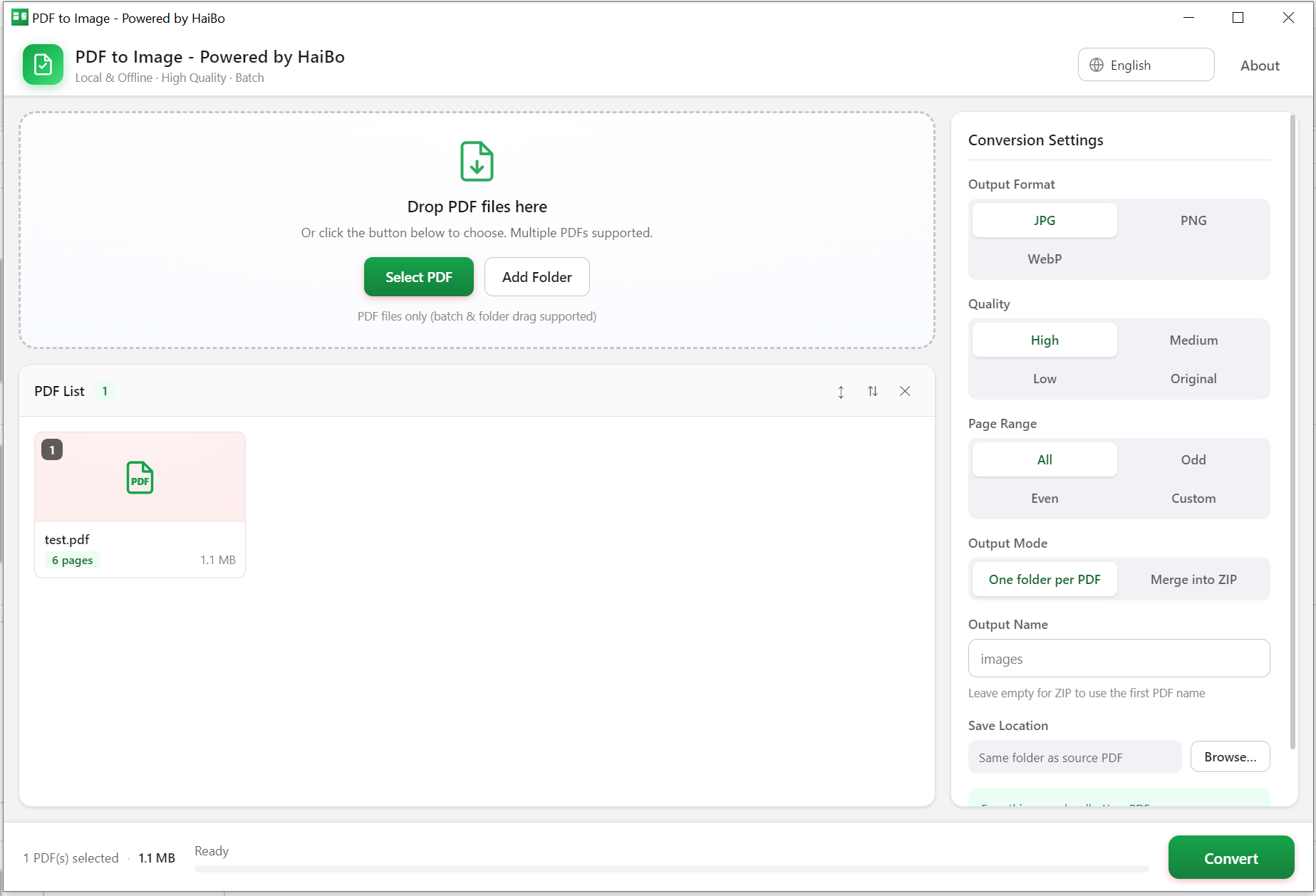
在电脑上把 PDF 页面转成 JPG、PNG 或 WebP。可整个文件夹批量处理,指定页码与画质,导出到文件夹或 ZIP 压缩包。
完全本地离线
PDF 从不上传,隐私无忧。
批量转换
一次处理多个 PDF 文件。
JPG / PNG / WebP
导出你需要的格式。
页码范围与画质
选择页码与输出画质(4 档)。
产品详情
PdfToPictures 是一款完全本地运行的 PDF 转图片工具,可将每一页 PDF 渲染为高清 JPG / PNG / WebP 图片。100% 离线工作,无需上传,无需账号。你的文件始终留在自己的电脑上,确保文档私密安全。
- 100% 本地离线:无需网络、无需账号、不上传云端
- 批量转换:一次拖入多个 PDF,集中处理
- 三种格式:JPG / PNG / WebP,清晰无损
- 四档画质:高 / 中 / 低 / 原始
- 灵活页码:全部 / 奇数 / 偶数 / 自定义(如 1-3,5,7-9)
- 输出方式:每个 PDF 一个文件夹,或合并为 ZIP
- 拖拽操作、直观界面、轻量快速,可自定义保存路径与文件名
- 系统要求
- Windows 10 / 11 (64-bit)
- 下载大小
- 15 MB
- 内存
- 2 GB
了解更多 · 使用方法
1
打开应用
在 Windows 电脑上启动 PDF 转图片。
2
添加 PDF
将一个或多个 PDF 拖入窗口。
3
设置选项
选择格式、页码范围与画质。
4
导出
将图片保存为文件夹或 ZIP 压缩包。
支持格式: 输入:PDF · 输出:JPG、PNG、WebP
更新内容
- 新增 WebP 输出格式可选。
- 多核 CPU 上批量转换速度约提升 30%。
FAQ
我的 PDF 会被上传吗?
不会。转换完全在你的电脑上进行,文件从不上传。
支持哪些图片格式?
JPG、PNG、WebP,可调画质。
可以只导出其中几页吗?
可以。选择「全部 / 奇数 / 偶数」,或输入 1-3,5,7-9 这样的页码,只渲染这几页,长文档也不会变慢。
🔒 所有转换都在你本地设备上完成,PDF 绝不上传。
为什么从微软应用商店下载
安全、简单、始终最新,软件本该如此。
自动更新
新功能与修复一发布即到手:无需手动下载,无需提醒。
安全认证
每款应用均经微软验证,可安心安装,无恶意软件,无意外。
一键安装
点击“获取”即可完成。无需运行安装程序,无需配置权限:开箱即用。