PDF a Imágenes
Convierte páginas PDF en imágenes de calidad: 100% en tu dispositivo.

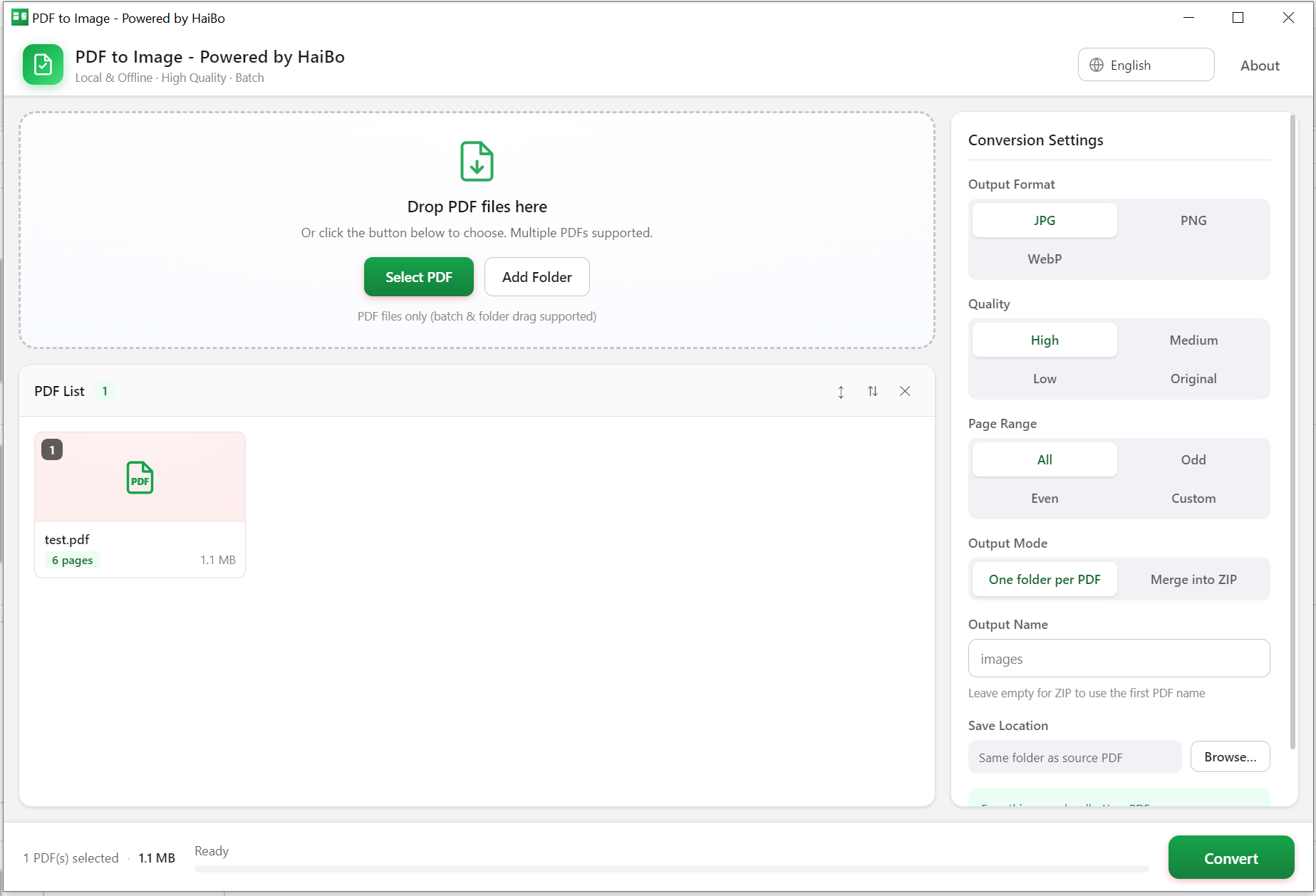
Convierte páginas PDF a JPG, PNG o WebP en tu PC. Procesa una carpeta entera, elige páginas y calidad, y exporta a una carpeta o a un ZIP.
Local y sin conexión
Tus PDF nunca salen de tu equipo.
Conversión por lotes
Convierte muchos PDF de una vez.
JPG / PNG / WebP
Exporta al formato que necesites.
Páginas y calidad
Elige páginas y calidad (4 niveles).
Detalles del producto
PdfToPictures es una herramienta totalmente local de PDF a imagen que convierte cada página del PDF en imágenes JPG / PNG / WebP de alta calidad. Funciona al 100 % sin conexión, sin subidas y sin cuenta: tus archivos nunca salen de tu equipo, tus documentos se mantienen privados y seguros.
- 100 % local y sin conexión. Sin internet, sin cuenta, sin subidas a la nube
- Conversión por lotes, arrastra varios PDF y procésalos de una vez
- Tres formatos: JPG / PNG / WebP, nítidos y sin pérdida
- Cuatro ajustes de calidad: Alta / Media / Baja / Original
- Rangos de páginas flexibles: Todas / Impares / Pares / Personalizado (p. ej. 1-3,5,7-9)
- Opciones de salida: una carpeta por PDF, o todo en un ZIP
- Arrastrar y soltar, interfaz intuitiva, ligero y rápido, ruta y nombres de archivo personalizables
- Sistema
- Windows 10 / 11 (64-bit)
- Tamaño de descarga
- 15 MB
- Memoria
- 2 GB
Saber más · Cómo usarlo
Abrir la app
Inicia PDF a Imágenes en tu PC Windows.
Añadir PDF
Arrastra uno o varios PDF a la ventana.
Ajustes
Elige formato, páginas y calidad.
Exportar
Guarda las imágenes en carpeta o ZIP.
Formatos: Entrada: PDF · Salida: JPG, PNG, WebP
Novedades
- Nuevo: ya puedes elegir WebP como formato de salida.
- El procesamiento por lotes es un 30 % más rápido en CPU multinúcleo.
FAQ
No. La conversión es local; los archivos nunca se envían.
JPG, PNG y WebP, con calidad ajustable.
Sí. Elige Todas, Impares o Pares, o escribe un rango como 1-3,5,7-9. Solo se convierten esas páginas, así que un PDF largo no ralentiza nada.
Por qué descargar desde Microsoft Store
Seguro, sencillo y siempre actualizado: como debería ser el software.
Actualizaciones automáticas
Recibe las últimas funciones y correcciones en cuanto se publican: sin descargas manuales ni recordatorios.
Certificado de seguridad
Microsoft verifica cada aplicación, así que puedes instalar con confianza: sin malware ni sorpresas.
Instalación en un clic
Haz clic en Obtener y listo. Sin instaladores que ejecutar ni permisos que configurar: simplemente funciona.