Bild schneiden
Bilder lokal in Stapeln teilen: Mittel, feste Größe oder Hilfslinien.
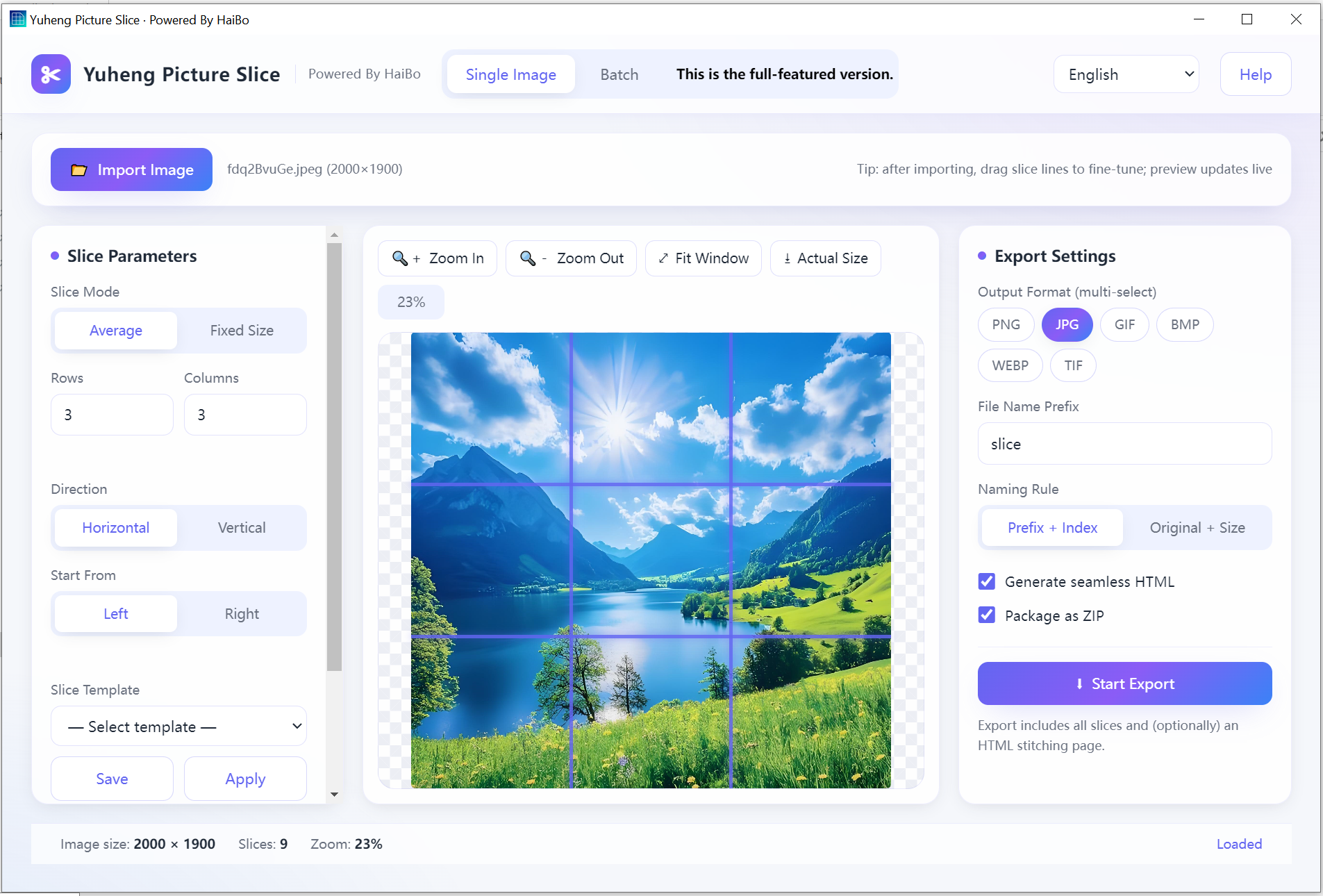
Zerlegt große Bilder auf Ihrem PC in Kacheln. Nach Zeilen und Spalten, nach fester Pixelgröße oder mit selbst gezogenen Hilfslinien. Einstellungen lassen sich als Vorlage speichern.
Mittel & feste Größe
Zeilen/Spalten oder exakte Pixelgröße.
Ziehbare Linien
Ziehen Sie Linien zur visuellen Trennung.
Vorlagen
Einstellungen speichern und wiederverwenden.
Nahtloses Zusammenfügen
HTML-Vorschau nahtlos exportieren.
Produktdetails
Ein lokal ausgeführtes Bildaufteilungs-Werkzeug, das einzelne oder mehrere Bilder in mehrere Teile zerlegt, nach gleichmäßigen Zeilen/Spalten oder festen Maßen. Zu den Funktionen gehören verschiebbare Schnittlinien, Vorlagen speichern, Echtzeitvorschau, verschiedene Zoomstufen und die automatische Erzeugung von HTML-Code für nahtloses Zusammenfügen. Export in JPG, PNG, GIF, BMP, WEBP und TIF. In mehreren Sprachen verfügbar. Die Software läuft vollständig offline und schützt so die Privatsphäre Ihrer Fotos. Vollständige Version mit allen freigeschalteten Funktionen.
- Gleichmäßige Teilung: Zeilen/Spalten, zeilenweise/spaltenweise, Richtung links-nach-rechts oder rechts-nach-links
- Teilung mit fester Größe: Breite und Höhe in Pixeln festlegen
- Verschiebbare Schnittlinien: Linie anklicken und an die gewünschte Position ziehen
- Schnittvorlagen: Einstellungen speichern, umbenennen oder löschen (lokaler Speicher)
- Stapelschnitt: nach Mittelwert/Größe/Vorlage, eigene Richtung, Miniatur- und Detailansicht
- Anzeigesteuerung: hineinzoomen, herauszoomen, tatsächliche Größe, an Fenster anpassen
- Echtzeitvorschau: Schnittlinien und Effekte live auf der Arbeitsfläche
- Exporteinstellungen: gleicher Ordner / Speichern unter, Format (JPG/PNG/GIF/BMP/WEBP/TIF), eigenes Präfix oder „Originalname + Zähler + Breite×Höhe“
- Automatisches HTML erzeugen: Teile zu einer nahtlosen, im Browser anzeigbaren Seite zusammenfügen
- System
- Windows 10 / 11 (64-bit)
- Downloadgröße
- 11 MB
- Arbeitsspeicher
- 2 GB
Mehr erfahren · So funktioniert es
App öffnen
Starten Sie Bild schneiden unter Windows.
Bild laden
Öffnen Sie das große Bild.
Modus wählen
Mittel, feste Größe oder Hilfslinien.
Exportieren
Kacheln und HTML-Vorschau speichern.
Formate: Eingabe: JPG, PNG, WEBP · Ausgabe: gleiche Formate + HTML
Neuerungen
- Schnittvorlagen lassen sich jetzt umbenennen.
- Die HTML-Vorschau öffnet sich in Firefox korrekt.
FAQ
Nein. Das Schneiden läuft lokal.
Mittel nach Zeilen/Spalten, feste Pixelgröße oder manuelle Linien.
Nein. Speichern Sie die aktuellen Schnittlinien und Optionen als Vorlage und wenden Sie sie mit einem Klick auf das nächste Bild an.
Warum im Microsoft Store herunterladen
Sicher, einfach und immer aktuell. So sollte Software sein.
Automatische Updates
Erhalten Sie neue Funktionen und Korrekturen sofort nach Veröffentlichung: kein manueller Download, keine Erinnerungen.
Sicherheitszertifiziert
Jede App wird von Microsoft geprüft: installieren Sie mit Vertrauen. Keine Malware, keine Überraschungen.
Installation mit einem Klick
Auf „Abrufen“ klicken: fertig. Keine Installationsprogramme, keine Berechtigungen. Es funktioniert einfach.